Agent 产品内「专家头像」生成实战记录

背景
集团内部的 Agent 平台需要引入「专家/专家团」的能力。能够根据用户的输入,输出一个预设好的人设、能力边界和可用 SKILL 的 Agent 配置包。
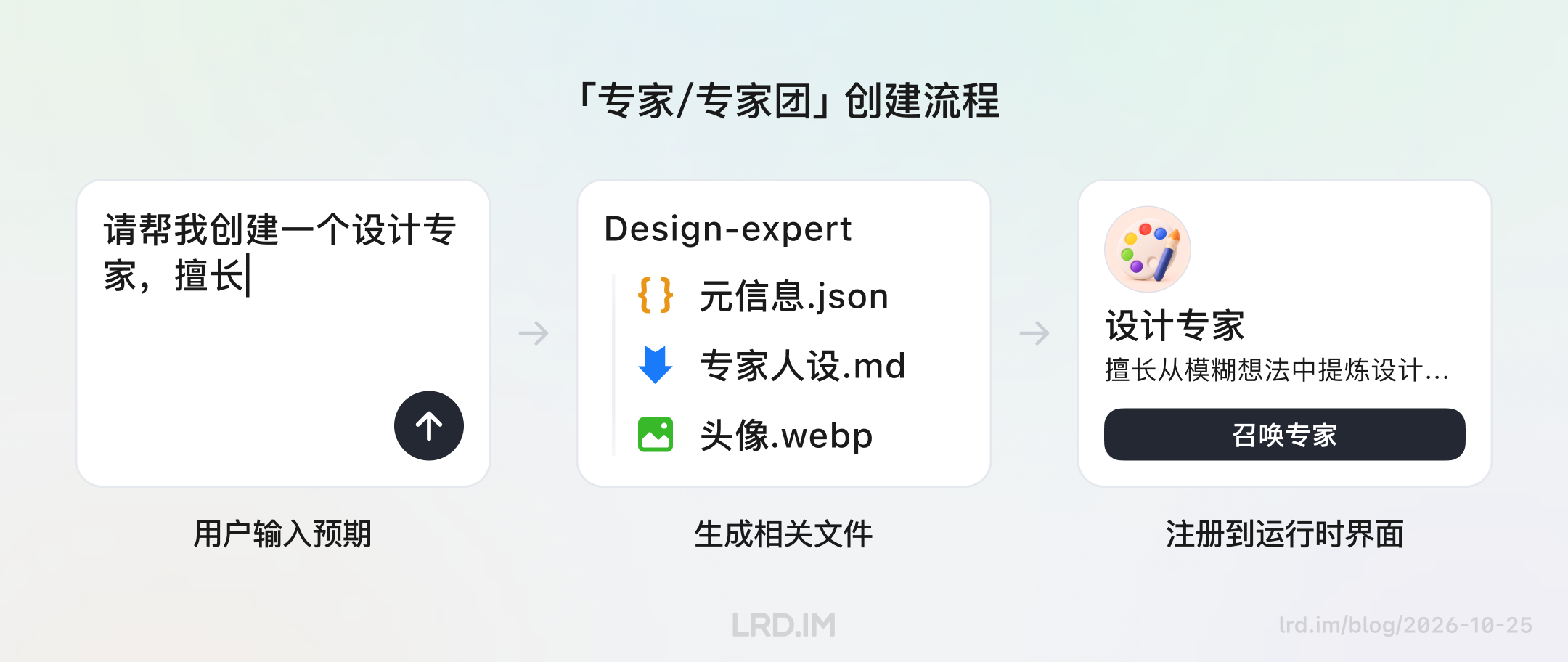
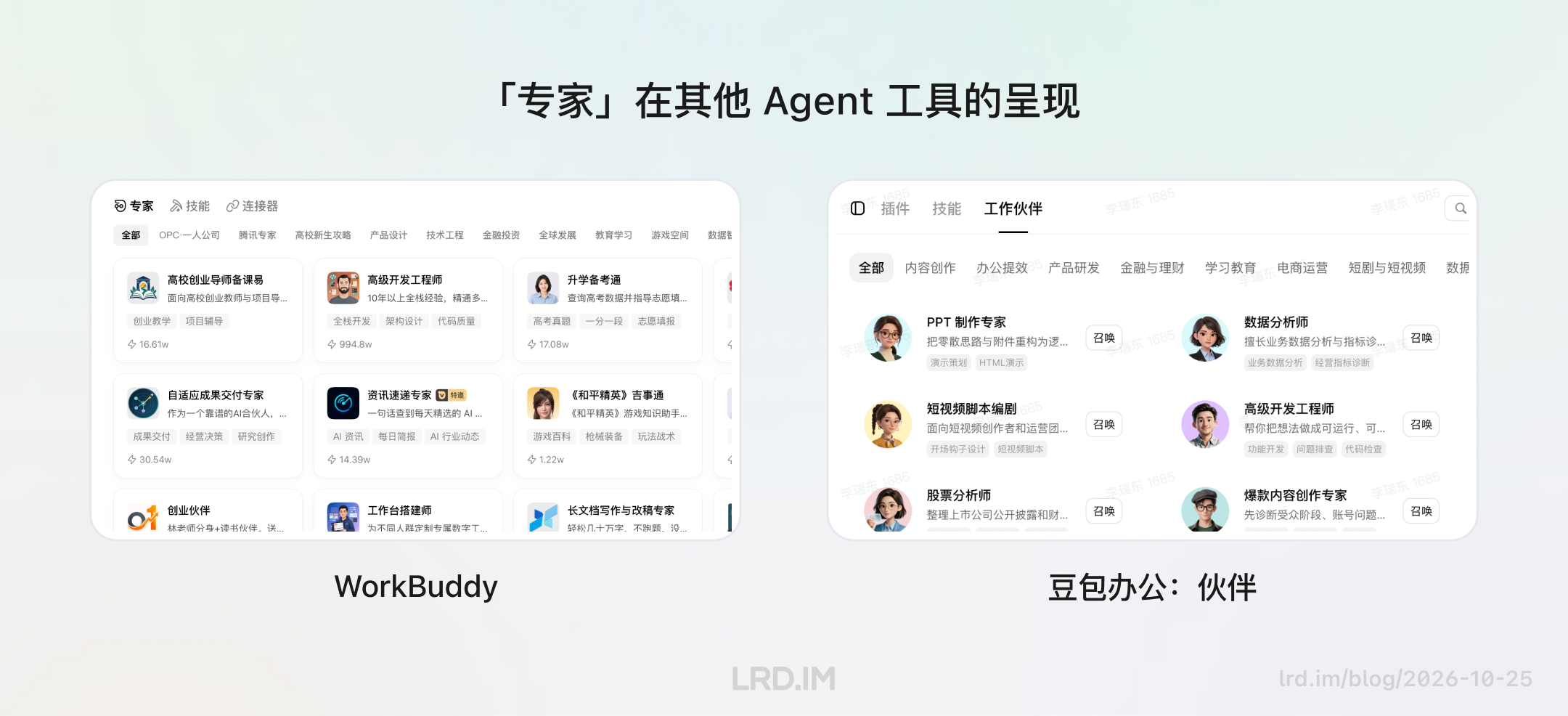
这不是什么新鲜事物。在 Harness 层面,它叫 subAgent;在 WorkBuddy、千问办公里叫「专家/专家团」;而在豆包工作里,它叫「伙伴/小队」。
我是这个集团办公 Agent 的设计师。在这次任务里,我对「专家头像」的风格进行了探索和定义,并且在创建专家的流程(本质是一个 SKILL)里提供了一套风格和质量都高度稳定的提示词模板。以下是效果图:
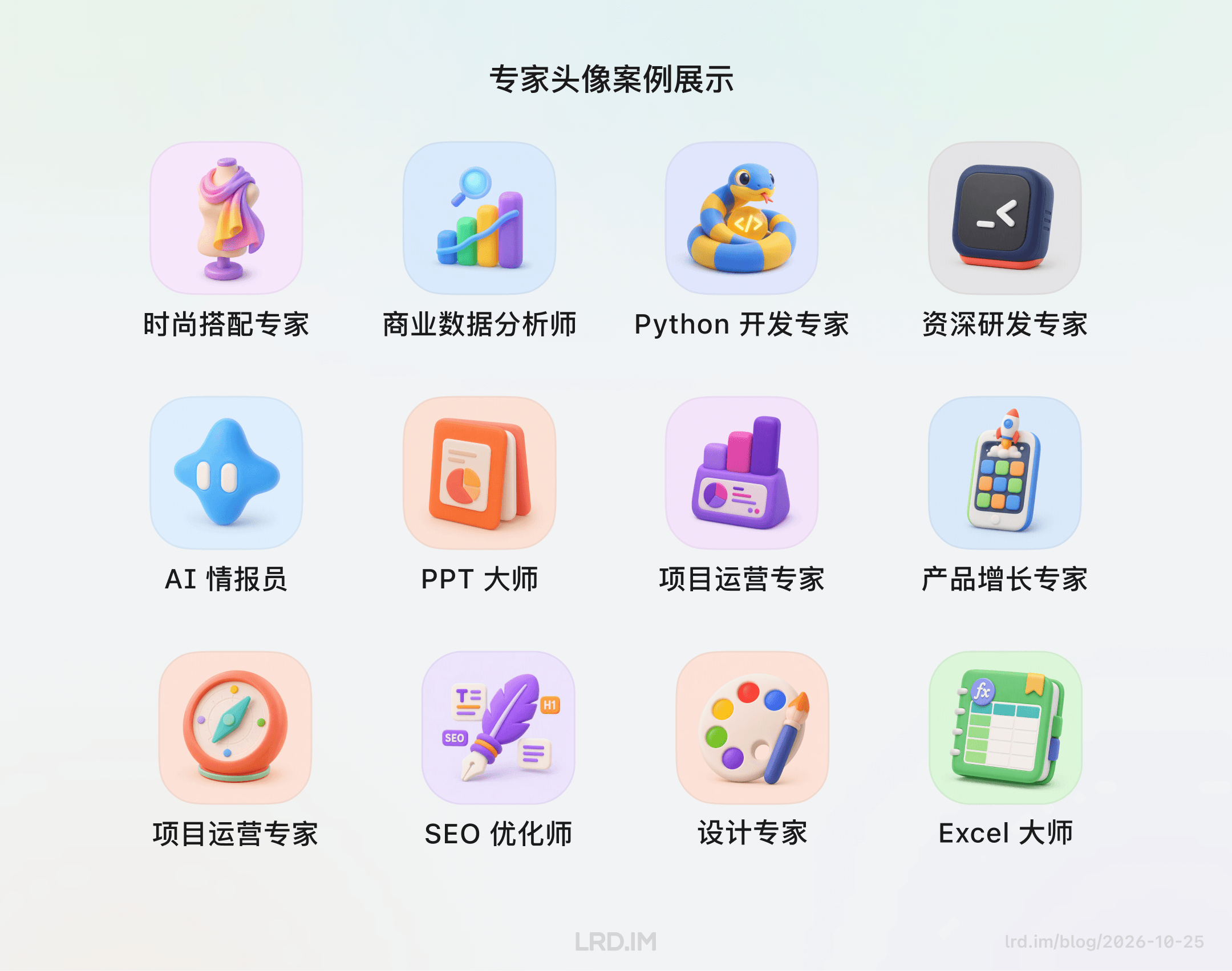
这次任务我花了些精力在风格探索和打磨提示词模板细节上,收获满满,而且经验也是能复用的。于是专门写了这篇文章,记录我是如何将生图能力一步步做出来并融合到真实产品功能中。完全是真实的项目细节,干货满满。
风格探索
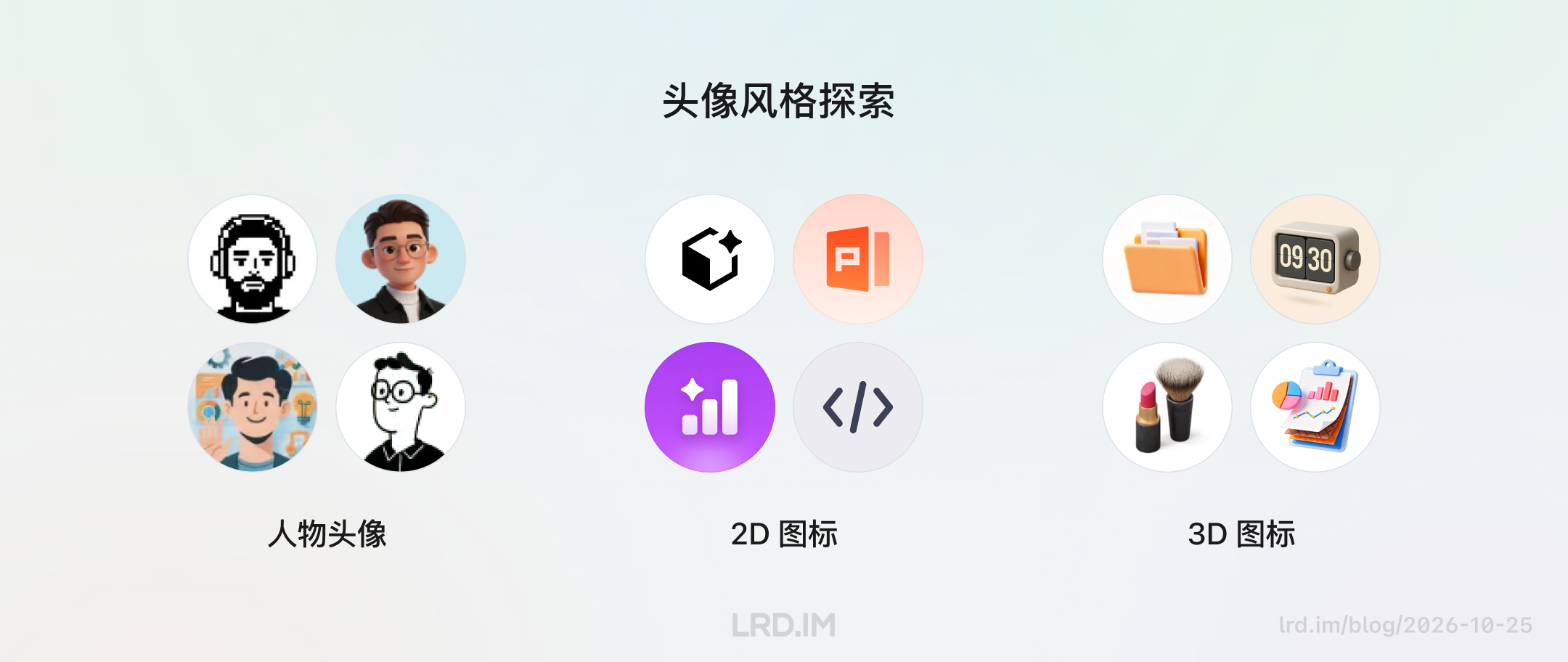
在任务的最开始,我对「专家头像」具体走哪种风格是做了些思考的。当时想到可以有这几个方向:人物头像、2D 图标、3D 图标。我分别进行了盘点:
| 类型 | 优点 | 缺点 | AI 生图 |
|---|---|---|---|
| 人物 | 人格化强,易建立亲近感与信任 | 很难从头像看出专家特点,小尺寸下辨识度低 | 难度低,模型擅长 |
| 2D 图标 | 能体现专家特点,小尺寸可读性好 | 缺乏细节,同风格大量排列会单调,区分度低 | 质量和稳定性难保证 |
| 3D 图标 | 辨识度与视觉吸引力兼具,质感精致,可借主体物体现专家特质 | 设计成本高,易过度卡通化,与专业工具调性冲突 | 难度低,模型擅长 |
结合「专家/专家团」这个功能的使用场景:我们希望能通过头像来传达专家的特点,同时也希望在小尺寸下仍有一定的辨识度,并且对 AI 生图模型友好。于是确定了用「3D 图标」作为主要的风格。
至于上面提到 3D 图标的缺点,都是能被解决的:
- 设计成本高:手搓 3D 图标确实费时费力。但如果使用 AI 生图,成本低到可以忽略不计;
- 容易过度卡通化:优化提示词模板即可。
大的风格确定后,接下来就开始正式探索提示词了。因为最终的产出是需要合并到专家生成 SKILL 里面的 —— 换句话说,我的交付物其实是一份提示词模板。
最终产物是按这个步骤一步步推导出来的:
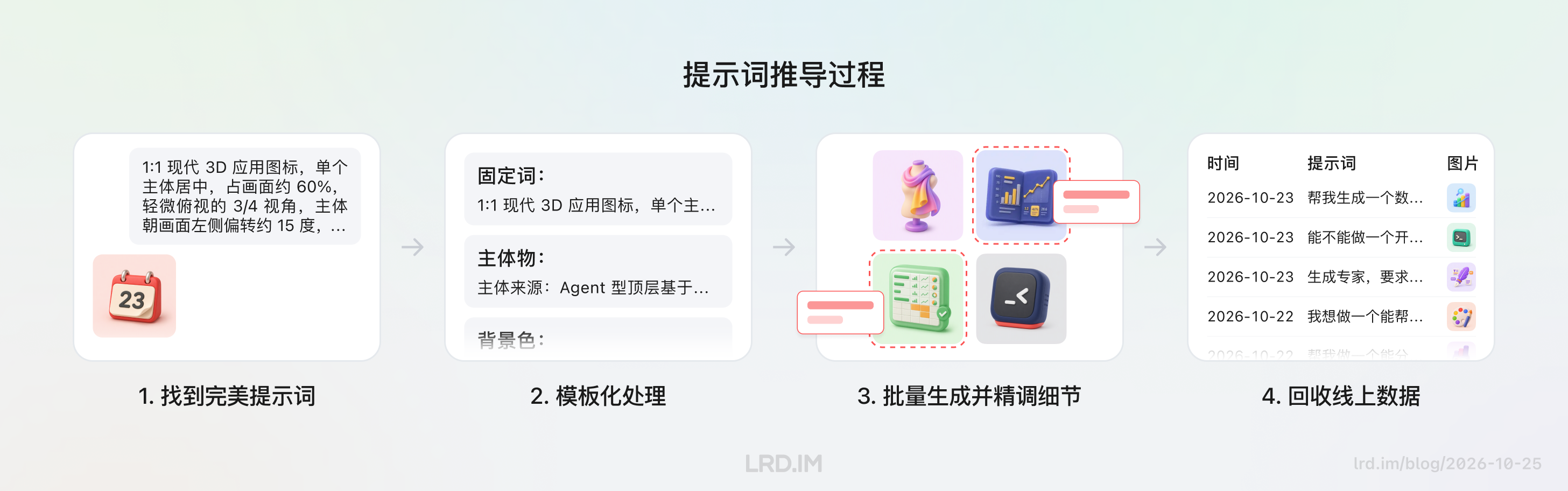
- 先找到一版完美的提示词,能达到 95 分的水准;
- 将提示词模板化,提供引导语,让 LLM 能根据专家特点来推出生图的提示词;
- 批量生成,给 Bad Case 归类并精调模板;
- 回收线上数据,监控提示词/图片质量(进行中)。
下文也会按这个步骤,逐步介绍实施细节。
第一步:找到「完美提示词」
这一步目的是找到能生出令自己满意图片的提示词,后续把它作为参考范本。我先在网上找了几个参考:
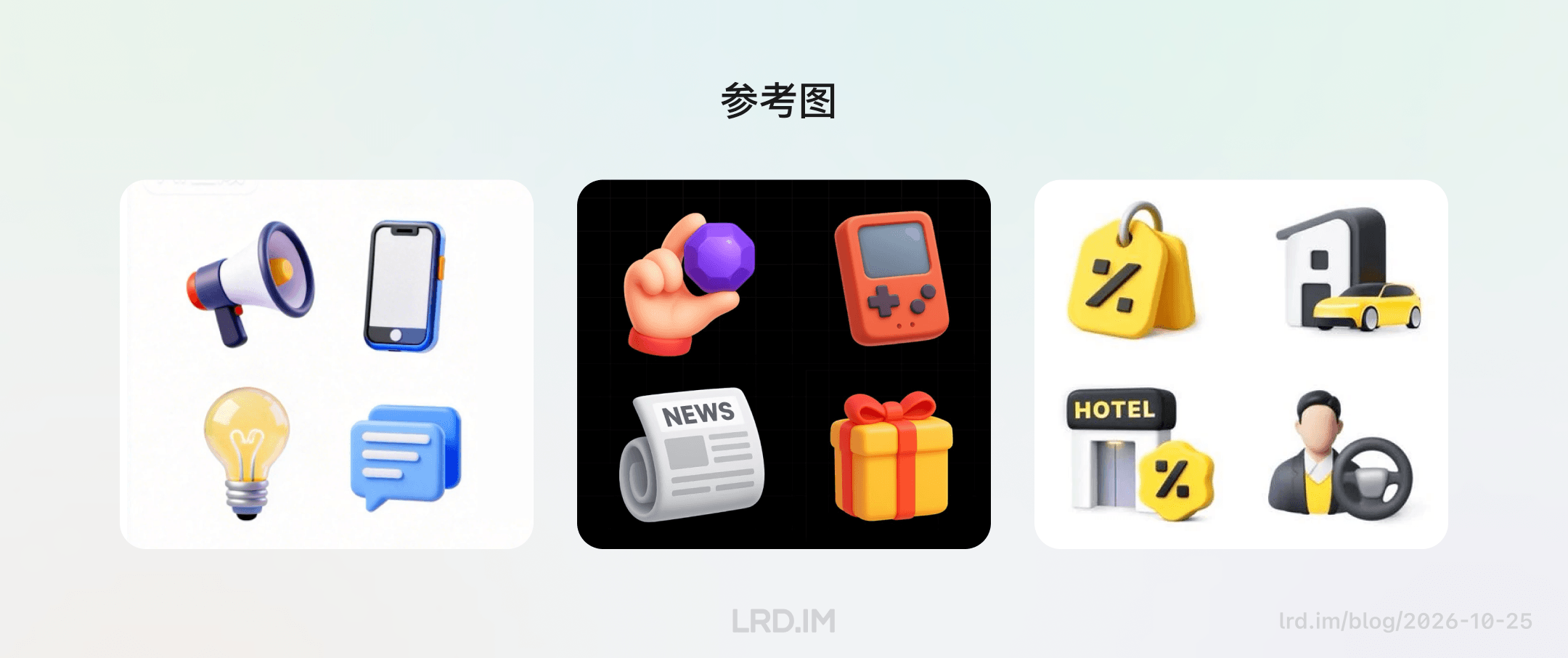
简单对比后选了其中一个,把图片直接发给 Codex,让其反推出提示词。
因为 AI 给出的回答肯定不会一步到位,所以我让 AI 给出不同写法的 3 套提示词,分别生图后再找出 3 张图里最接近预期的一张,后续基于这份提示词来做修改。
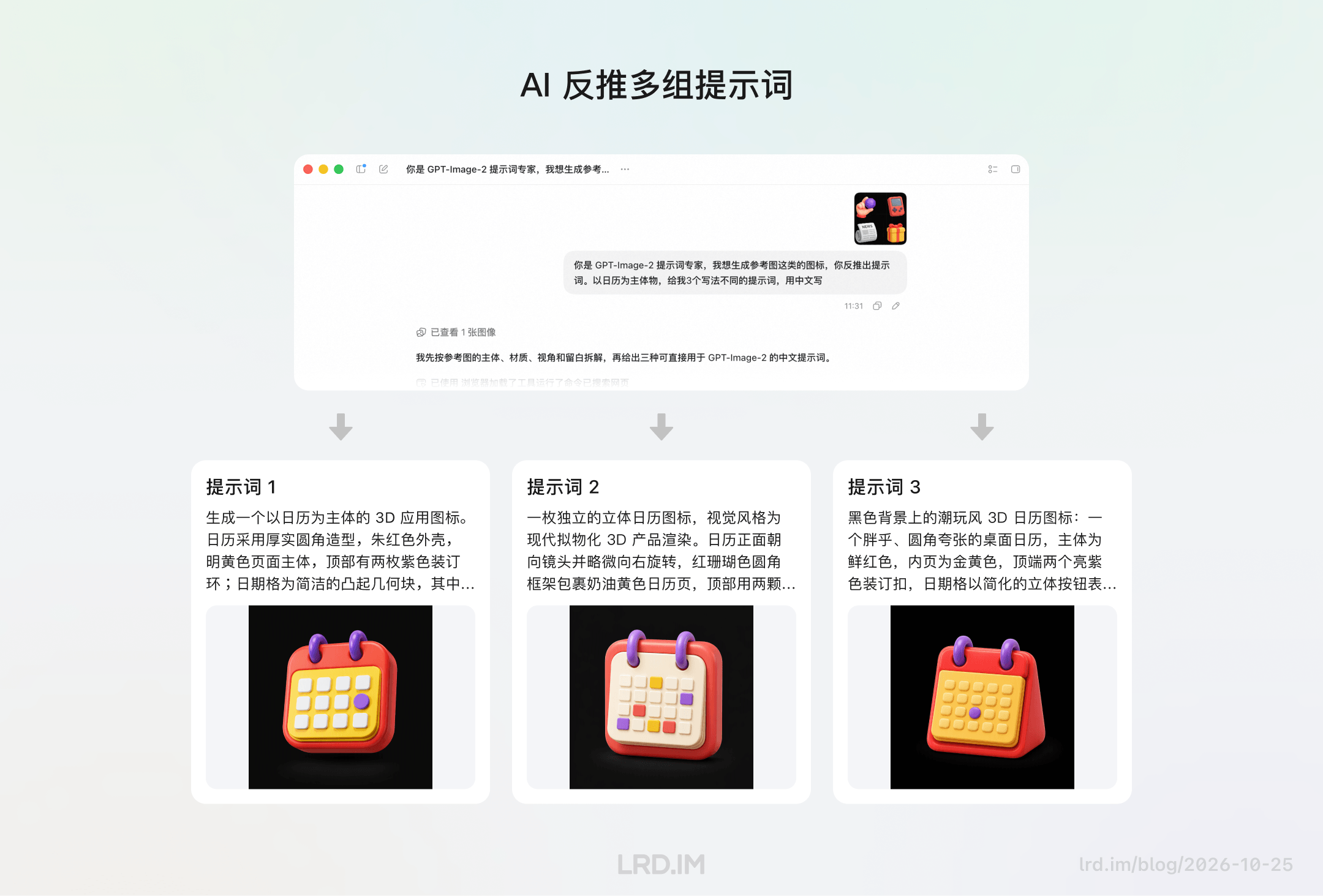
注意:选图这一步我们暂时不看主体物细节,只看图片的大方向。比如:质感、主体物比例、光线和色调等。
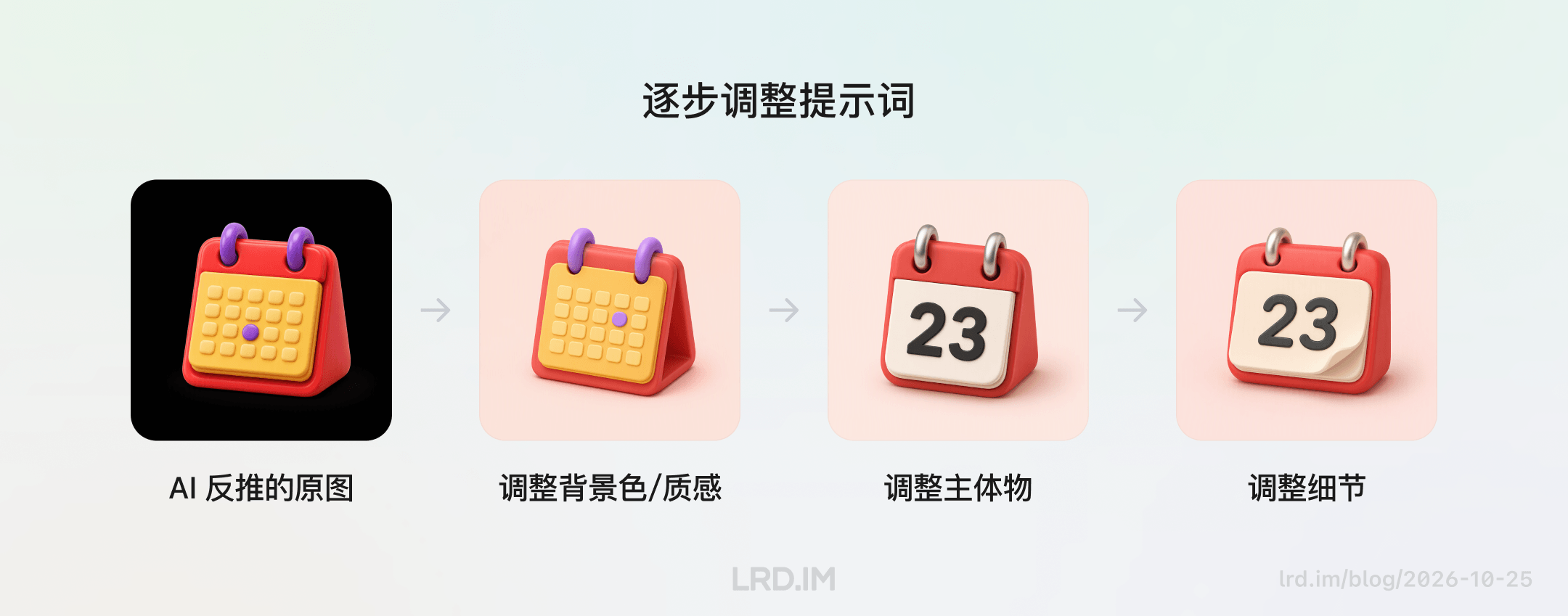
选好之后,我们要做的就是不断调整提示词,直到这张图各方面都比较符合预期。此时我们获得了「完美提示词」。
第二步:拆解提示词模板
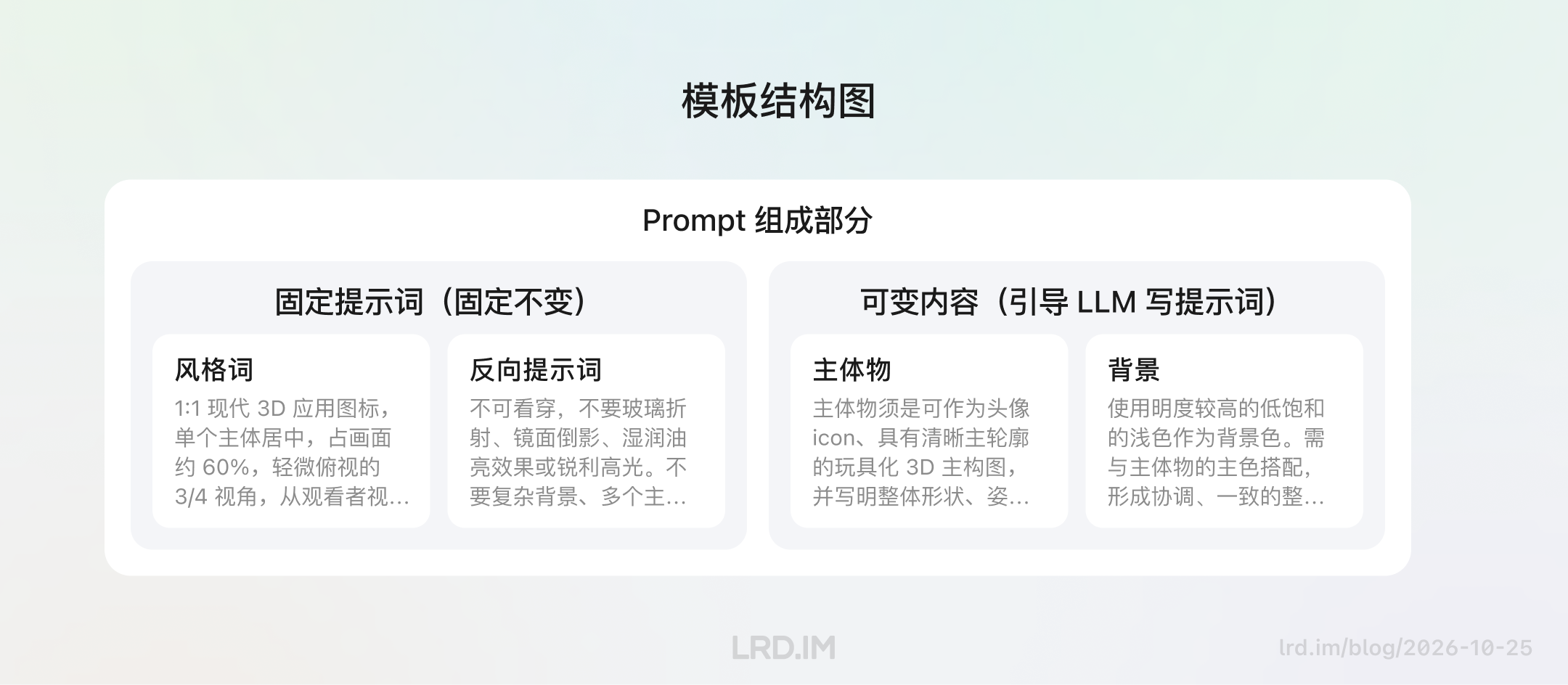
这一步目标是将提示词提炼为可复用的模板。先拆解出「固定不变的提示词」,然后留出「给 LLM 输入的槽位」,最后提供一份引导语来教 AI 正确地生成图片提示词。
我先抽出固定提示词,即不随专家特征而改变的语句,包含:
- 风格词:图标风格、质感、朝向、色调、比例、投影等;
- 反向提示词:禁止人像、手部、精密仪器等。
然后将可变的内容挖出槽位,并给出定义和限制。我这次的例子是留了两个槽位:
- 主体物:提供引导语来教 LLM 写主体物提示词;
- 背景色:浅色,明度较高的低饱和背景。
定好初步模板后,我开始把整套流程放回创建专家的 SKILL 里,在真实的专家生成流程中跑测试。批量生成一些专家头像图,测试效果、质量是否稳定。
此时生出来的图片,细节肯定还有不完美的地方,但没关系。在这一步只要确保模板是可行的,生图的材质风格、主体物比例等大方向足够稳定即可。同时把 Bad Cases 收集起来,为下一步精调提示词做准备。
第三步:精调提示词
这是我们开展大批量测试前的最后一步。目标:调整提示词,让图片风格不产生明显偏移,提高稳定性。
上一步我们收集了一些 Bad Cases,把图片和对应的提示词保留下来。然后按问题类型分组,分析共性问题。
比如我这次的案例就遇到了这几种:
- 主体物死板没创意;
- 不协调的颜色和质感;
- 背景色的色系和主体物不搭;
- 细碎文字和元素细节过多;
- 等等...
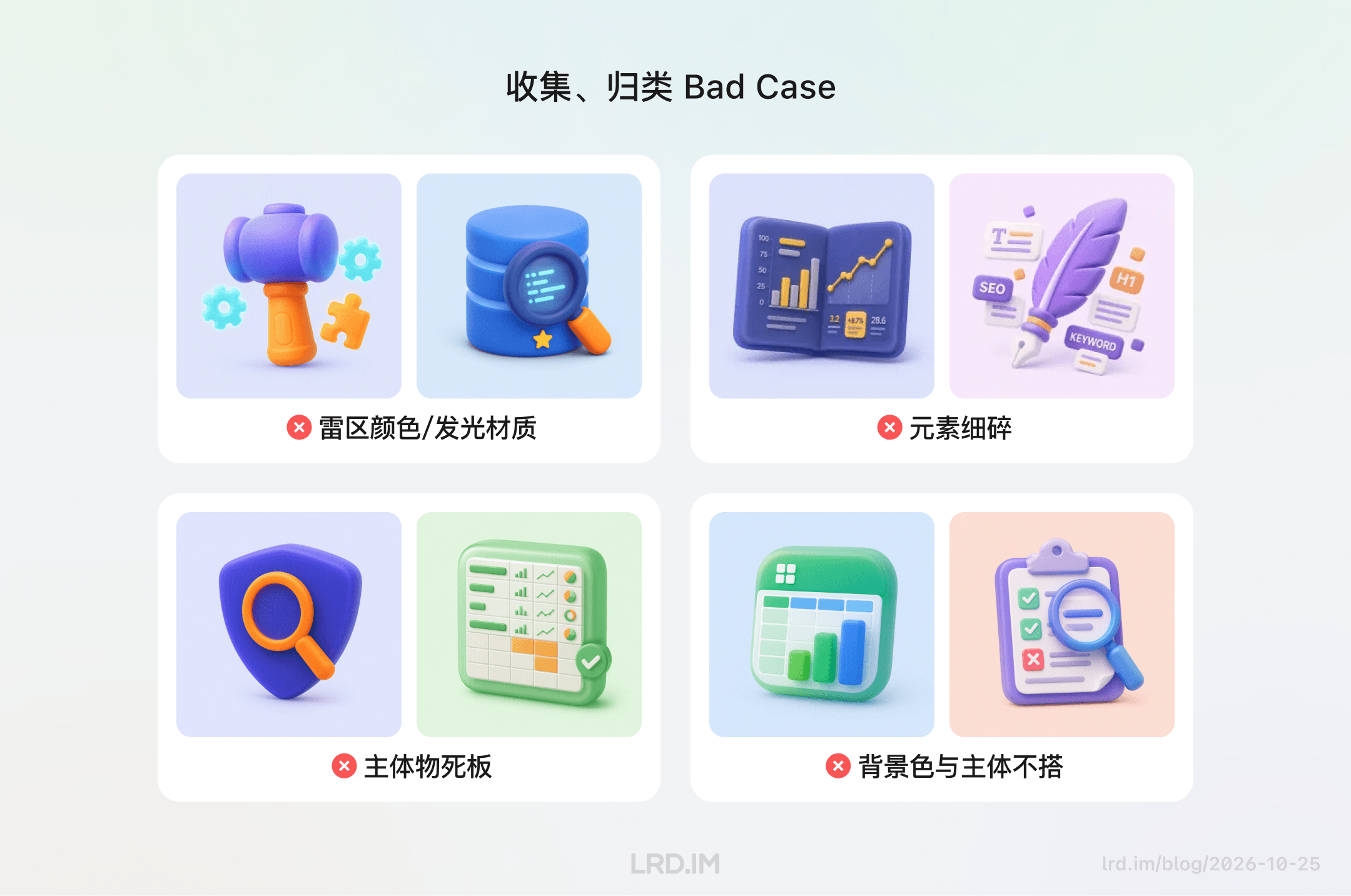
最初我以为总结出 Bad Case 的规律特点,简单调下正向/反向提示词就可以解决了。但事实是有些提示词还不怎么好写,中途还是用了些方法的。所以这里我也分享下我精调提示词的三种方式:
一、直接调整引导语
有些问题特别简单直接,在引导词模块加一些反向提示词即可:比如「青绿色和发光质感」问题,加一句「禁止使用青绿色和发光质感」。
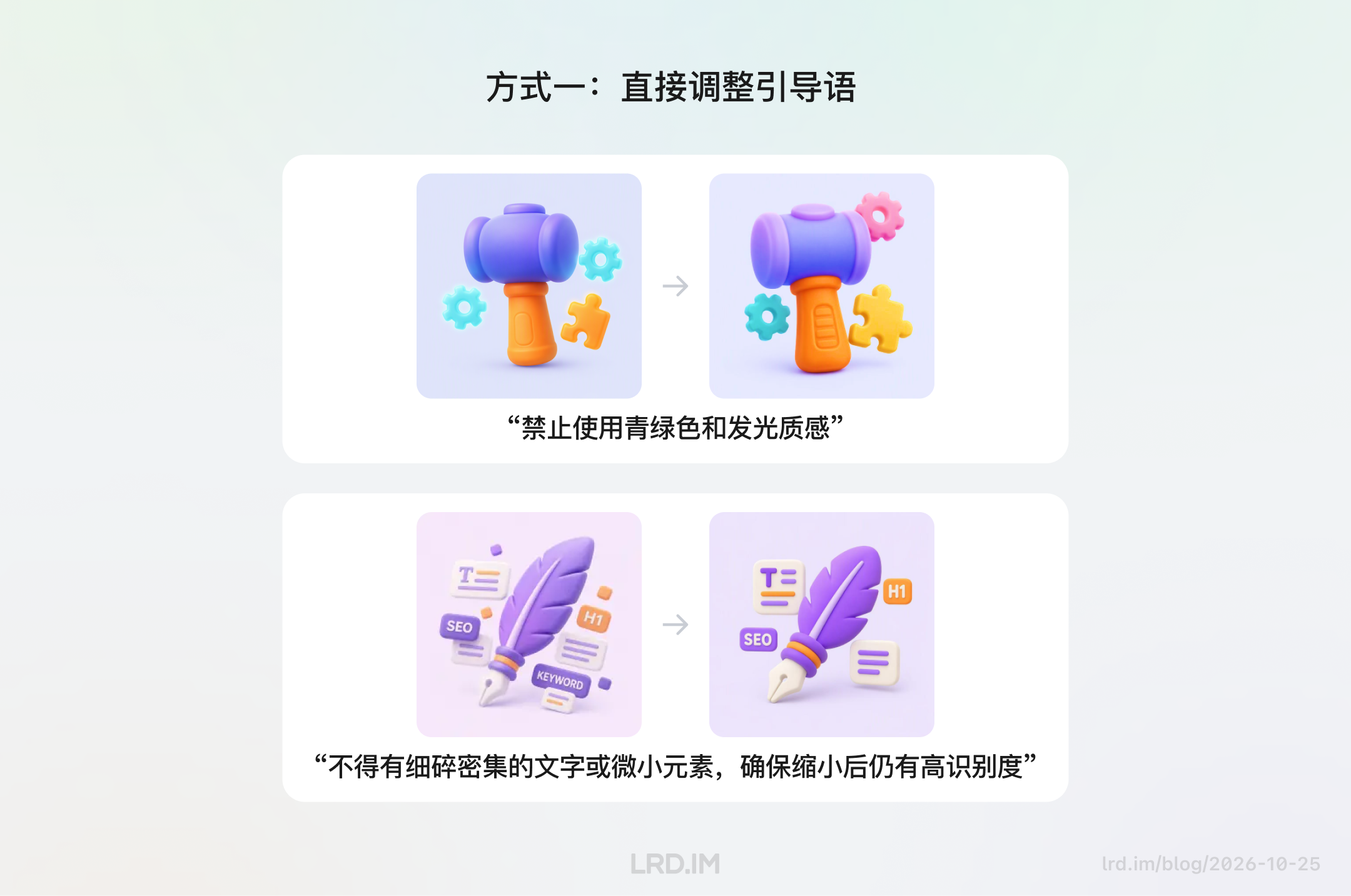
注意:需加在引导词模块,而不是固定提示词里。让 AI 在提示词里描述主体物时避开这些点,从源头上减少问题。
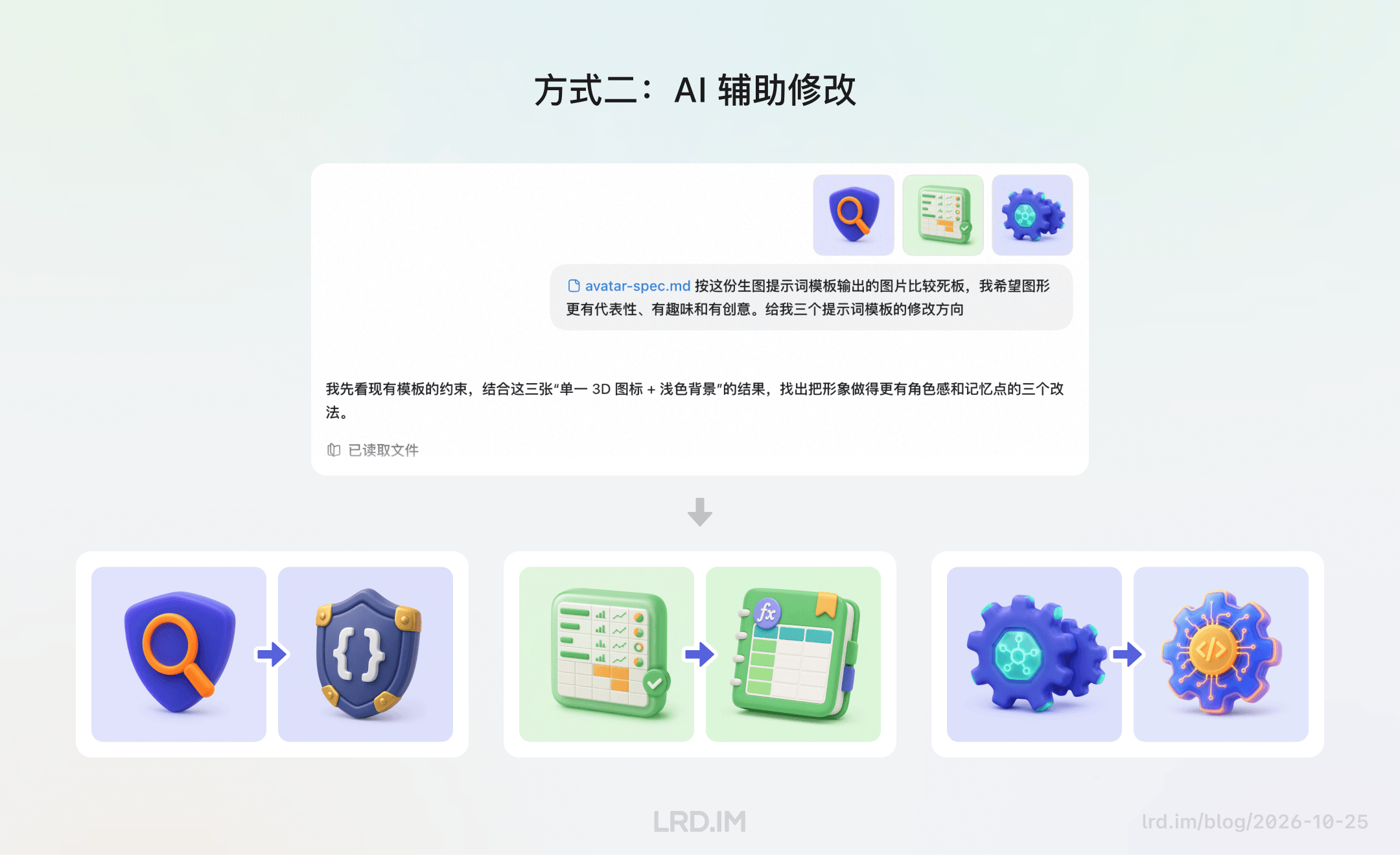
二、AI 辅助修改
有些问题不好写,或者自己手写了没什么效果时,我也会找 AI 帮忙:
- 把 Bad Cases 的图、提示词及对应的问题发给 AI;
- 让 AI 针对性调整模板,并要求输出 3 份完全不同的修改方案;
- 自己跑一跑看看哪种改法效果好。
三、结构化提示词
背景色曾出现过与主体物色系不搭的问题,这确实只需要在提示词模板里写一点简单的提示词,给到 LLM 生成思路就能解决大部分问题。
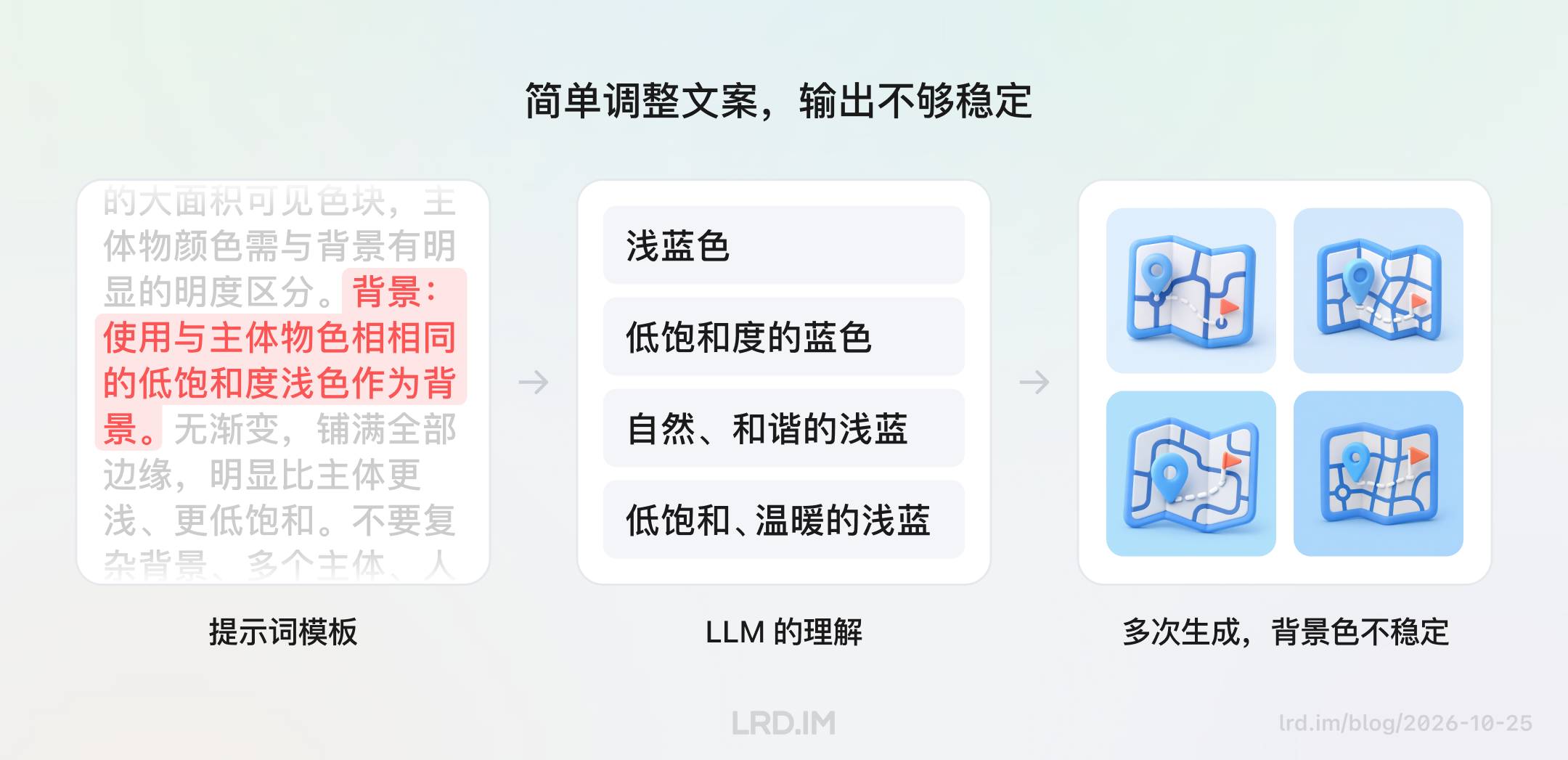
但我多次测试后,发现不够稳:虽然色系问题解决了,但是背景色深浅、饱和度仍然会有起伏变化。
仅用一句「低饱和度浅色」来表达,LLM 的理解还是会有些随机性。即便主体物都是同一个蓝色,AI 可能会将背景色提示词输出为:
- 浅蓝色;
- 低饱和度的蓝色;
- 自然、和谐的浅蓝;
- 低饱和、温暖的浅蓝;
- 等等...
因为最终在一屏内的专家头像可能有很多个,背景色足够统一、有规范是很有必要的。于是我换了一种更加结构化、更加稳定的写法来做提示词模板,具体做法:
我在引导词的位置列出一个表格,里面是我预设好的一组色板,提供了具体的 HEX 色值和色相描述。在提示词模板中引导 AI 根据主体物的主色来选择色相相同的背景色。修改后效果很好,多轮测试中非常稳定。
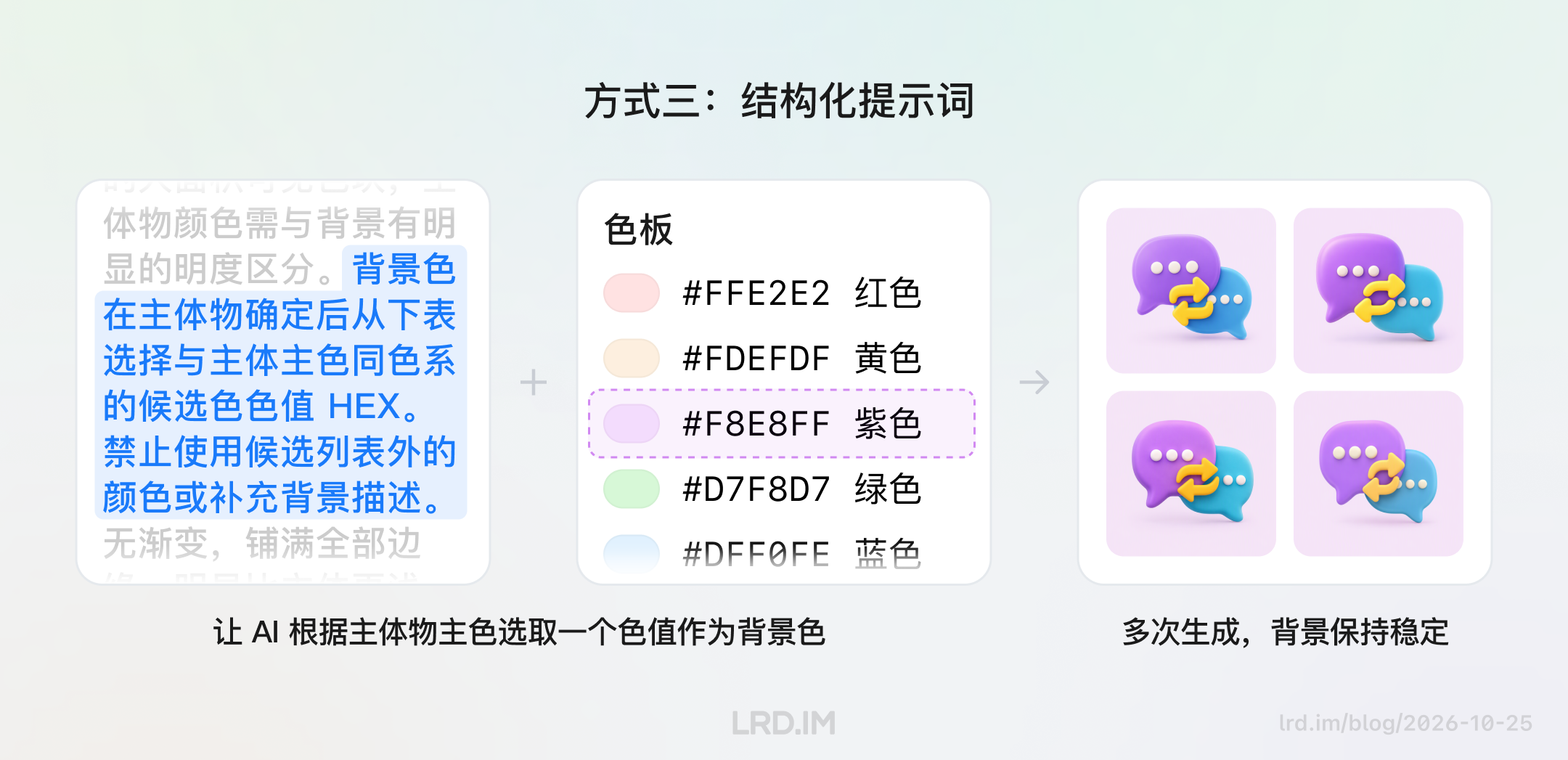
除了背景,我也小范围测试了主体物和辅助元素,发现用 HEX 色值的生图提示词,输出的稳定性都非常高。
至此,我的提示词模板在反复调优后已经能保持较高稳定性,达到了可交付的程度。
插播一项设计细节
因为客户端是支持深色主题的,而我这次头像生成整体风格是偏浅色。
为了在深色主题下头像不要太扎眼,在前端界面上我也让开发做了个简单处理:深色模式下将头像图片的亮度轻微调低至 0.95。以下是对比截图:
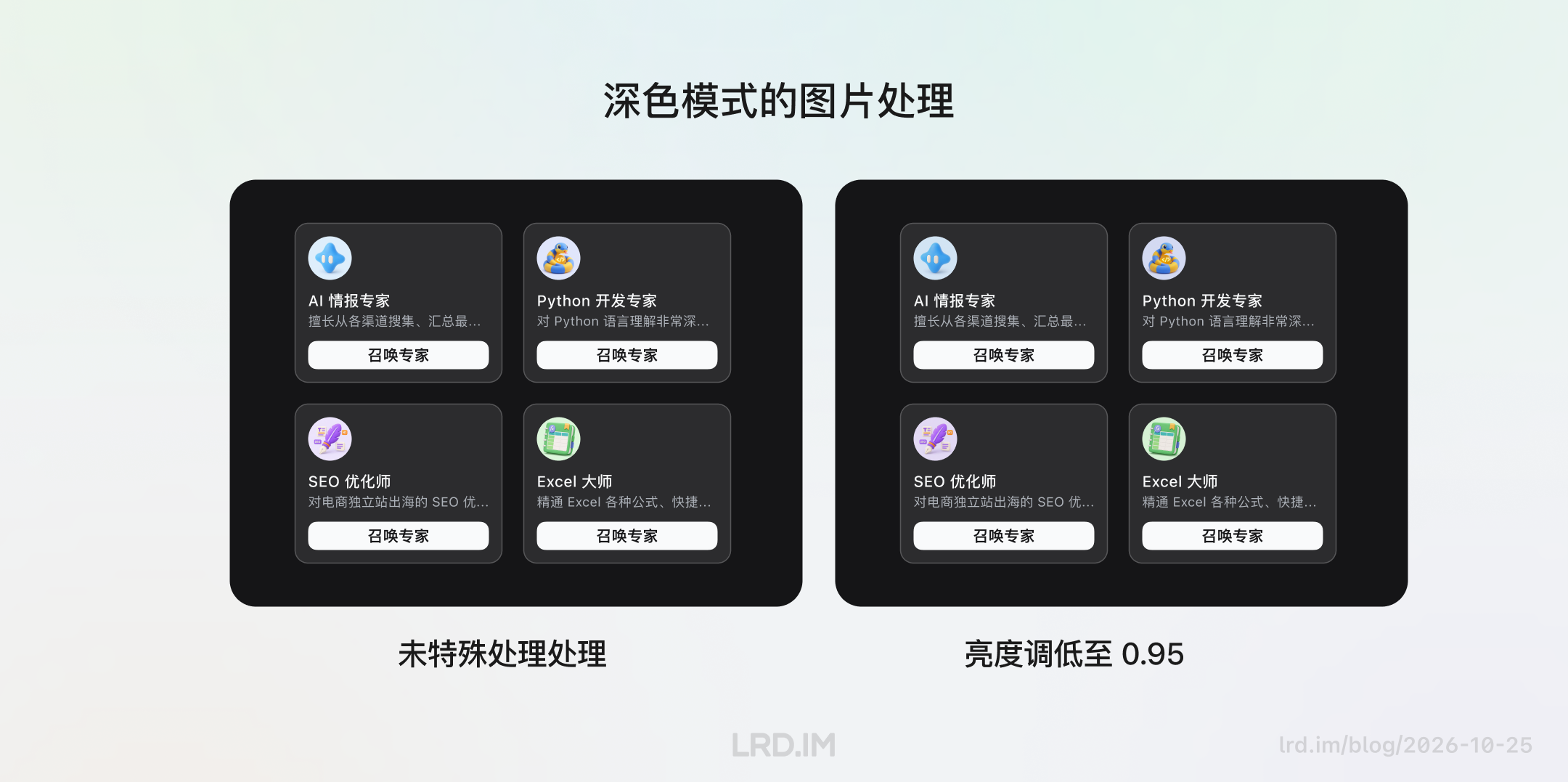
单张图片看区别不大,但如果是一个页面铺满了专家卡片,把图片亮度调低对用户更友好。(与我 5 年前写的一篇博客梦幻联动了)
第四步:回收线上数据(未完待续)
功能上线还不久,等攒够了一批使用数据之后,我会结合真实的生成结果,再决定下一轮往哪个方向调。
如果有相关的更新和感悟,后续也会在这篇文章里补充。
小遗憾:其实我原本计划在交付前做一次大批量测试,用足够大的样本量把模板完整验证一遍。但项目工期不够了,最后只能先上线用着,接受它的不完美。
不过我在上线前也已经手动跑过至少 100 次专家生成。从目前的测试来看,模板的大效果是稳的,整体质感、风格和配色等不会有什么大问题。
我现在正在做另一个项目,工期相对充裕,正好可以完整地做 eval 来持续优化。等时机成熟了,再回来分享结果。